Qu’est-ce qu’un CRM et pourquoi utiliser Notion ?
Définition et fonctions clés d’un CRM
Alors, qu’est-ce qu’un CRM ? CRM, ça veut dire “Customer Relationship Management”, ou gestion de la relation client si vous préférez le français. En gros, c’est votre meilleur pote pour tout ce qui est de garder une trace de vos interactions avec les clients, les leads, et même les prospects. Un bon CRM vous aide à ne pas perdre le fil, à savoir qui a besoin de quoi, quand vous avez parlé pour la dernière fois, et quelles sont les prochaines étapes. C’est un peu comme avoir un super assistant qui se souvient de tout pour vous, vous permettant de personnaliser votre approche pour chaque client.
Mais alors, pourquoi Notion pour ça ? Eh bien, si vous avez déjà trifouillé un peu dans Notion, vous savez que c’est l’outil rêvé pour ceux qui aiment que tout soit à sa place. Avec Notion, vous pouvez construire un CRM qui non seulement stocke toutes ces infos précieuses sur vos clients mais aussi les organise d’une manière qui a du sens pour vous et votre équipe. Vous voulez voir vos données sous forme de tableau, de liste, ou même de calendrier ? Notion dit “pas de problème” !
Avantages d’un CRM personnalisé avec Notion
Et l’avantage majeur, c’est la personnalisation. Avec Notion, chaque élément de votre CRM peut être ajusté pour répondre exactement à vos besoins. Vous gérez un tas de mails, coordonnez des campagnes marketing, ou suivez des pipelines de ventes ? Intégrez tout cela dans votre CRM Notion. C’est comme créer un espace de travail qui respire et évolue avec votre entreprise.
Ce qu’on apprécie particulièrement avec Notion, c’est qu’on se sent un peu comme le propriétaire de son outil plutôt que juste un utilisateur. Construire votre CRM sur Notion, c’est investir dans un système qui grandit et évolue avec vous et votre entreprise.
Pas besoin de changer d’outil tous les quatre matins, juste de le faire évoluer. C’est un peu comme avoir un bon jean qui vieillit bien, vous voyez ? Il devient plus confortable et mieux adapté avec le temps.
En gros, avec Notion, vous créez un CRM qui non seulement fonctionne pour vous maintenant, mais qui est prêt à s’adapter à tout ce que l’avenir vous réserve.
Comment construire un CRM sur Notion, étape par étape ?
Étape 0 : Créer une maquette Figma ou Whimsical
Avant de plonger tête baissée dans Notion, prenons un moment pour dessiner notre terrain de jeu. C’est un peu comme faire une esquisse avant de peindre. Utilisez Figma ou Whimsical pour créer une maquette de ce que sera votre CRM. Ça permet de visualiser où chaque pièce du puzzle va s’assembler. Définissez les besoins de votre entreprise, les fonctionnalités clés que vous voulez intégrer, et le nom des dossiers. Par exemple, vous pourriez avoir des sections comme ‘Contacts’, ‘Finances’, ou ‘Opportunités’. Regardez un peu ce schéma pour voir à quoi ça pourrait ressembler :
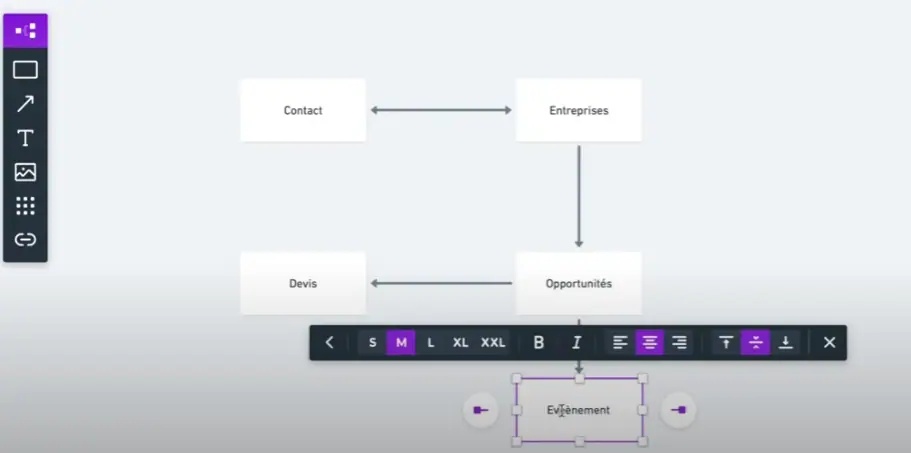
CRM notion Etape 0
Étape 1 : Les bases de données
Maintenant, on passe aux choses sérieuses. Dans Notion, chaque type d’information (clients, contacts internes, externes, opportunités) est géré via des bases de données distinctes. Créez une base pour chaque catégorie importante, en vous assurant que les structures sont bien pensées pour faciliter les relations entre elles. Par exemple, votre base de données ‘Clients’ peut inclure des champs pour les informations de contact, les interactions passées, les besoins identifiés, etc.
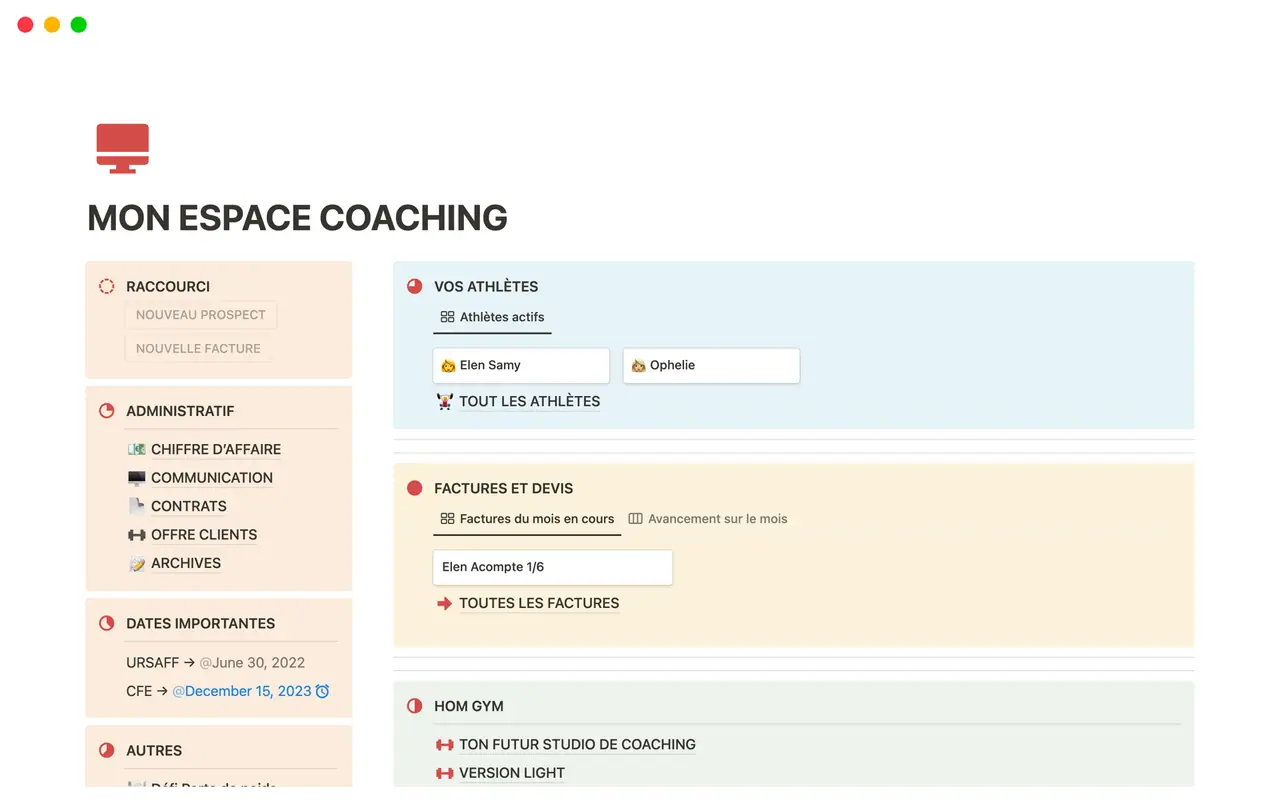
CRM Notion Etape 1
Étape 2 : Connecter des bases de données via des relations
Une fois vos bases en place, il est temps de les faire communiquer entre elles. Utilisez les fonctionnalités de relation de Notion pour lier vos bases de données. Par exemple, reliez ‘Opportunités’ à ‘Événements’ pour suivre les interactions clés avec les clients lors de ces événements. Voici un tutoriel en image pour vous guider :
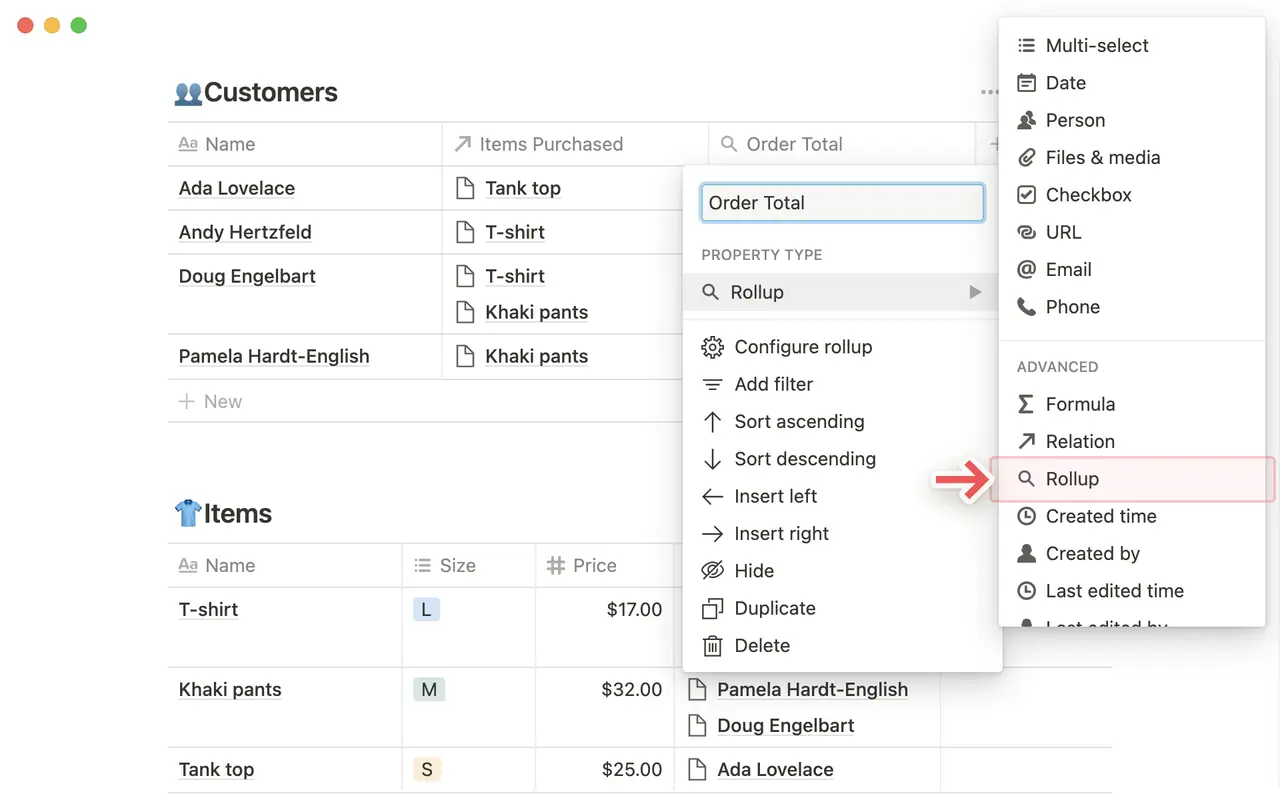
Notion CRM Etape 2
Étape 3 : Changer les vues
Votre CRM prend forme, mais il faut le rendre pratique au quotidien. C’est ici que Notion brille vraiment. Vous pouvez personnaliser les vues pour différentes équipes ou besoins : un tableau kanban pour le suivi de projet, un calendrier pour les événements, etc. Explorez différents templates sur des sites comme Notionfacile.fr pour trouver celui qui s’adapte le mieux à votre workflow.
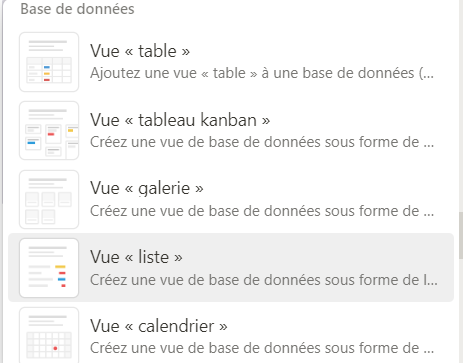
Etape 3 : Changer les vues sur notion
Etape 4 : Automatisez et Intégrez
Pour rendre votre CRM encore plus puissant, utilisez les formules pour automatiser les processus autour de votre base ou des conditions. Par exemple, créez une formule pour alerter quand un suivi client est nécessaire. Intégrez aussi des outils externes comme Google Calendar ou Slack pour que tout soit synchronisé. Notion permet de connecter ces services assez facilement, augmentant ainsi l’efficacité de votre gestion.
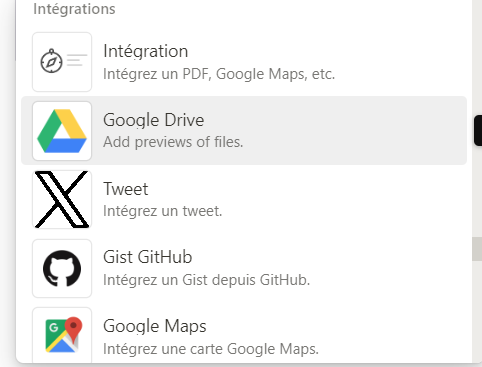
Etape 5 : Les intégrations sur notion
Avec ces étapes, vous êtes prêt à transformer Notion en un CRM personnalisé qui évolue avec votre entreprise. Et le meilleur ? C’est que tout reste modulable et adaptable selon vos besoins futurs. Vous ne serez jamais coincé avec une solution qui ne vous convient plus !
Et si jamais vous avez besoin d’approfondir, Shubham est là
Comment faire vivre votre CRM Notion au quotidien ?
Personnalisez vos templates CRM sur Notion !
Alors, vous avez votre CRM en place sur Notion, mais comment faire pour qu’il ne ressemble pas à celui de tout le monde ? C’est là que la personnalisation des templates entre en jeu. Notion est super flexible, et ajuster vos templates pour qu’ils collent parfaitement à vos processus est un jeu d’enfant.
Des templates notion pratiques et efficaces qui vous ressemblent !
Prenons par exemple un template classique de gestion de contacts. Il a des champs pour les noms, les numéros de téléphone, les emails, et peut-être les anniversaires. C’est un bon début, mais et si on ajoutait des champs pour les préférences de contact ou les dernières interactions ? Vous pourriez même intégrer un champ pour les notes spécifiques qui pourrait inclure des détails comme le résultat de votre dernière réunion ou le café préféré de votre contact. L’idée, c’est de rendre ce template non seulement utile mais ultra adapté à vos besoins.
Vous organisez des événements ? Créez un template qui lie les contacts aux événements, avec des champs pour le statut de l’invitation, les commentaires sur la participation, et même un petit suivi post-événement. Vous verrez, avoir toutes ces infos en un seul endroit, c’est un vrai plus !
Voici quelques modèles Pinterest dont vous pouvez vous inspirez !
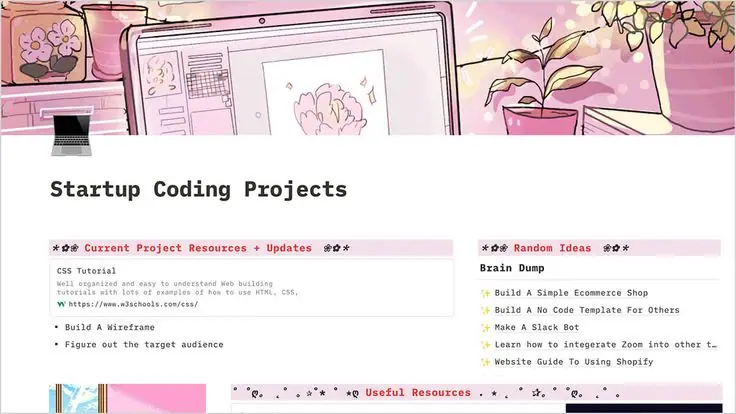
Modèle template CRM notion
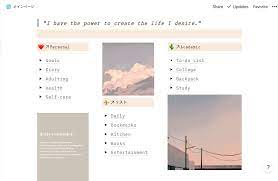
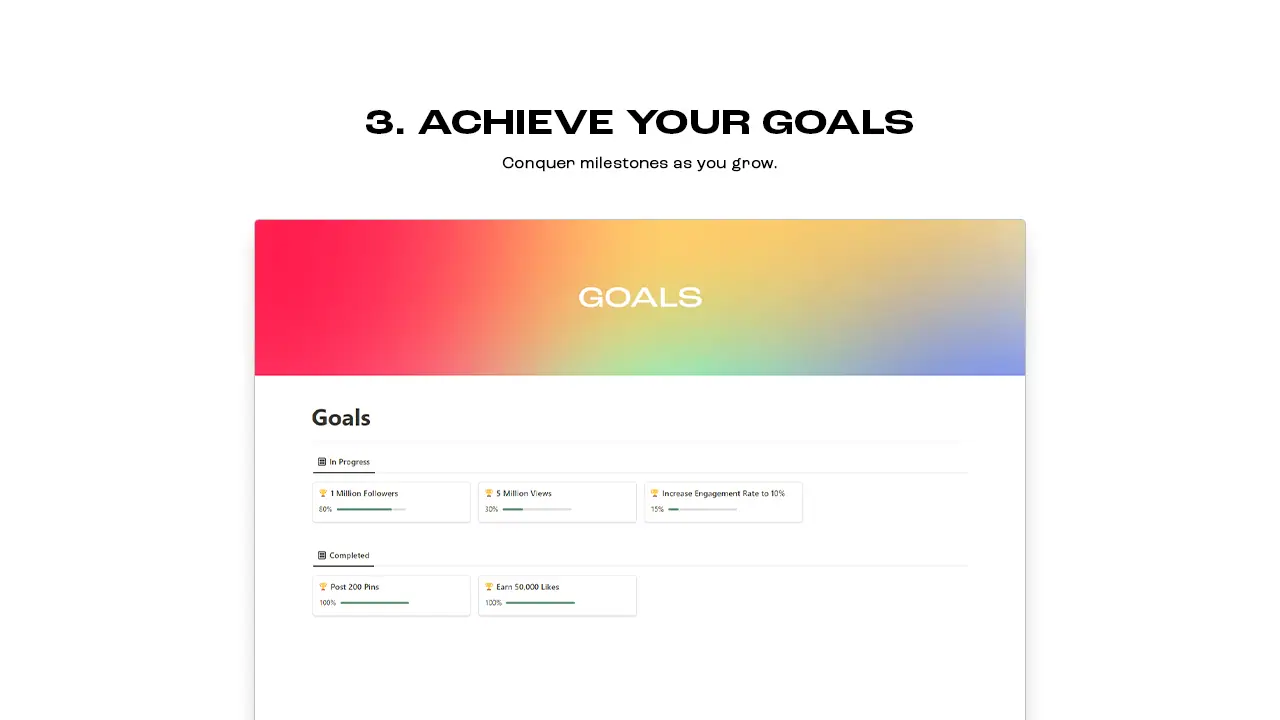
Ce qui est génial avec la personnalisation sur Notion, c’est que vous pouvez toujours revenir et ajuster les choses. Un champ ne vous sert plus ? Enlevez-le. Besoin d’ajouter quelque chose de nouveau ? Ajoutez-le. Votre CRM évolue avec votre entreprise, et pas l’inverse. Donc, prenez le temps de peaufiner vos templates, et vous verrez que votre CRM Notion deviendra rapidement l’outil dont vous ne pourrez plus vous passer au quotidien.
Questions fréquentes
Peut-on faire un CRM avec Notion ?
Oui, pour un suivi client structuré : des bases Contacts, Opportunités et Événements reliées entre elles, avec des vues tableau, liste ou calendrier. Notion tient tant que le volume reste modeste et que les automatisations restent simples.
Par où commencer pour créer un CRM sur Notion ?
Par une maquette, sur Figma ou Whimsical, avant d'ouvrir Notion. Vous y posez les besoins, les fonctionnalités et le nom des sections — Contacts, Finances, Opportunités. C'est l'étape que tout le monde saute, et celle qui évite de tout refaire trois semaines plus tard.
Comment relier les bases de données dans Notion ?
Par les champs de relation. Vous créez une base par catégorie — clients, contacts internes et externes, opportunités — puis vous les liez : « Opportunités » vers « Événements » pour suivre les interactions clés. Les structures se pensent avant la saisie, pas après.
Peut-on automatiser un CRM Notion ?
En partie. Les formules gèrent les calculs et les conditions, par exemple une alerte quand un suivi client est dû. Pour le reste, on connecte des outils externes comme Google Calendar ou Slack. Les automatisations profondes restent le terrain d'Airtable.
Quand Notion ne suffit-il plus comme CRM ?
Quand il faut croiser plusieurs jeux de données, produire un reporting régulier, ou gérer des droits d'accès fins par profil. À ce stade, on bascule sur une base relationnelle et on garde Notion pour ce qu'il fait bien : documenter.